System do zarządzania naszą stacją, mamy już zainstalowany. Teraz czas na program, który umożliwi, w wygodny sposób prowadzić audycję. Zanim jednak przejdziemy do niego, trzeba utworzyć konto Dj’a/Streamera.
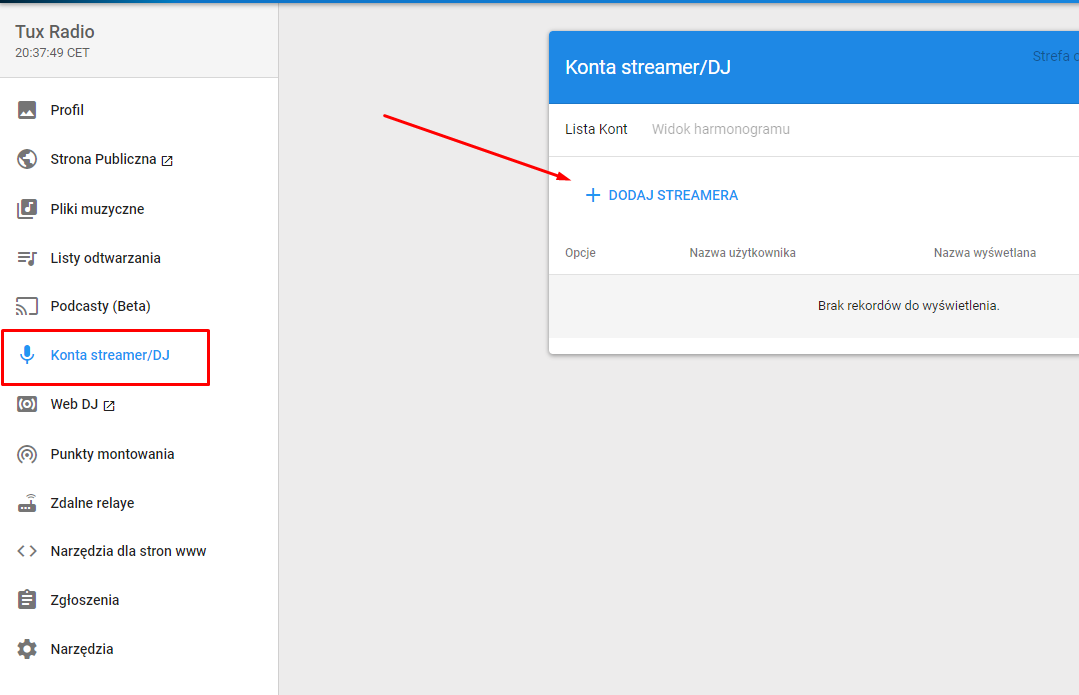
W tym celu należy zalogować się do naszej instalacji AzuraCast, przejść do zakładki „Konta streamer/DJ”, wybrać „+ DODAJ STREAMERA”.
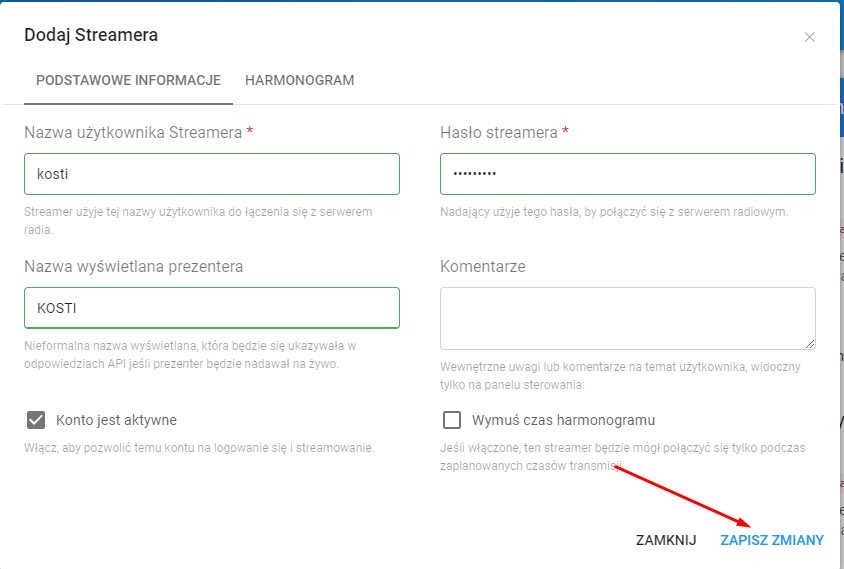
Uzupełnić dane, mając na uwadze silne hasło, którym przykładowo może być: „b7hOh45noY@dqQ7”. Należy również pamiętać, aby każdy prezenter miał unikatowe konto.
Czas na MIXXX.
Aplikacja jest darmowa, oraz dostępna na systemy operacyjne Windows/Linux/Mac. Można ją pobrać tutaj: https://mixxx.org/download/
Jako, że system Windows jest najpopularniejszy, na nim będę pokazywał ustawienia. Na pozostałych wszystko przebiega, w bardzo podobny sposób.
Instalacja ogranicza się do kliknięcia kilka razy „Next”, więc to pominiemy.
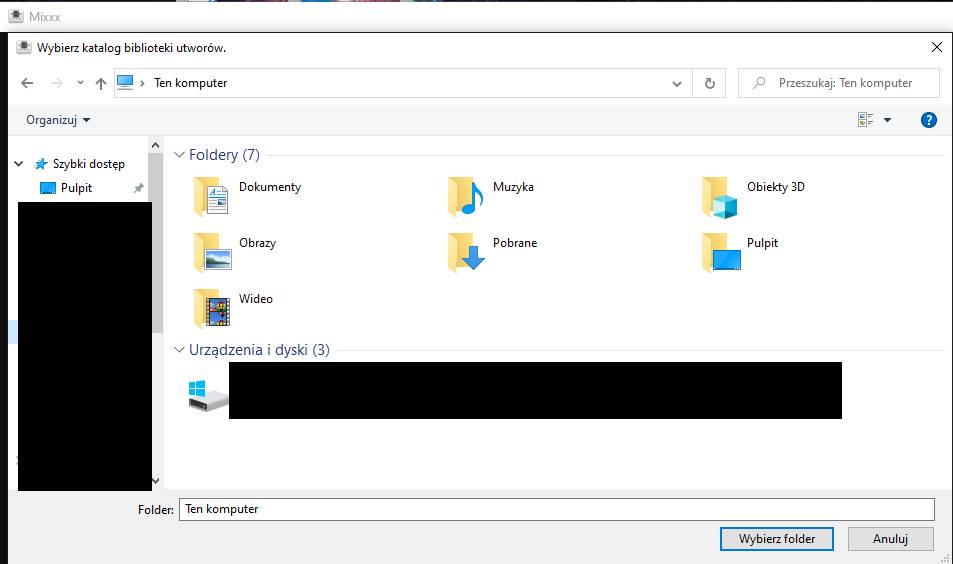
Podczas pierwszego uruchomienia, MIXXX poprosi o wskazanie folderu z muzyką.
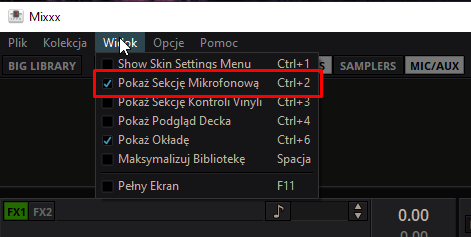
Na początku, dobrze jest mieć na widoku, panel kontroli mikrofonu. Należy przejść do zakładki Widok, i wybrać Pokaż Sekcję Mikrofonową. Zamiast tego, można użyć skrótu klawiszowego „Ctrl + 2”
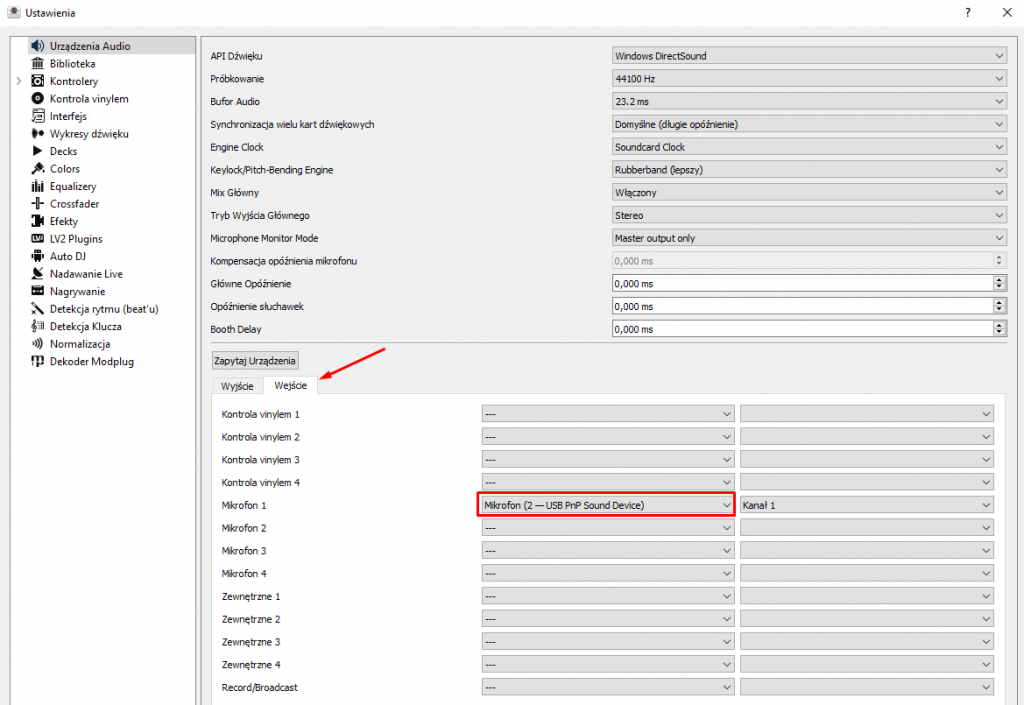
Kolejnym krokiem jest wskazanie aplikacji mikrofonu, którego mamy zamiar używać.
Zakładka Opcje -> Ustawienia, lub skrót klawiszowy „Ctrl + P”.
Urządzenia Audio -> Wejście
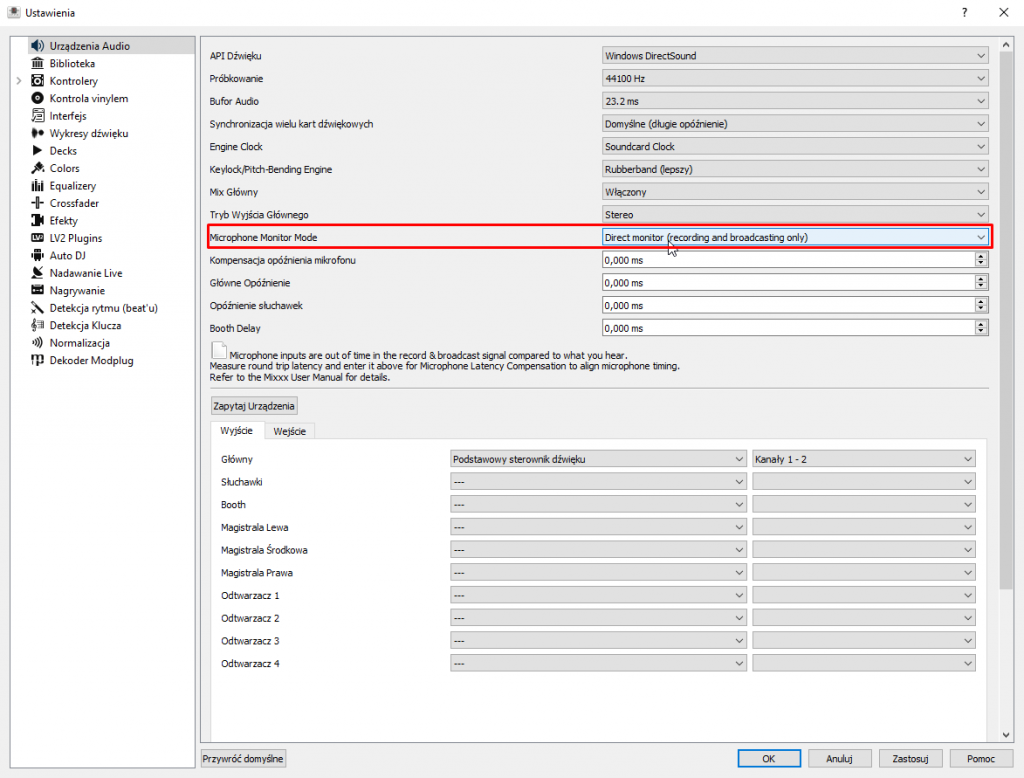
Jeżeli przeszkadza Wam to, że słyszycie w słuchawkach, to co mówicie do mikrofonu, należy przestawić w sekcji Microphone Monitor Mode na Direct Monitor.
Opis funkcji
W panelu kontroli mikrofonu, pojawiły się następujące elementy:
- Regulacja wzmocnienia mikrofonu.
- Regulacja poziomu ściszenia muzyki, podczas gdy mikrofon jest aktywny.
- Przycisk, który należy wcisnąć, aby nasz głos był słyszany na antenie. Skrót: „~”.

Połączenie do AzuraCast konfigurujemy, wchodząc ponownie w Ustawienia „Ctrl + P”, zakładka Nadawanie Live. Zwróć uwagę na port i punkt montowania (Montuj), aby były uzupełnione poprawnie.

Czas na przygotowanie muzyki w Auto DJ-u. Przechodzimy do zakładki Ścieżki, zaznaczamy interesujące nas utwory, z wciśniętym Ctrl, lub zaznaczamy wszystkie wciskając razem „Ctrl + A”. Następnie klikamy prawym przyciskiem myszy, i wybieram jedną z trzech opcji.
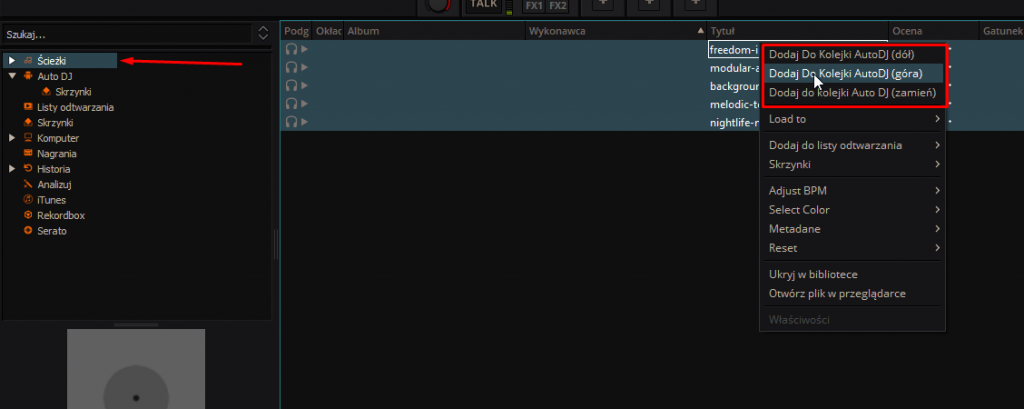
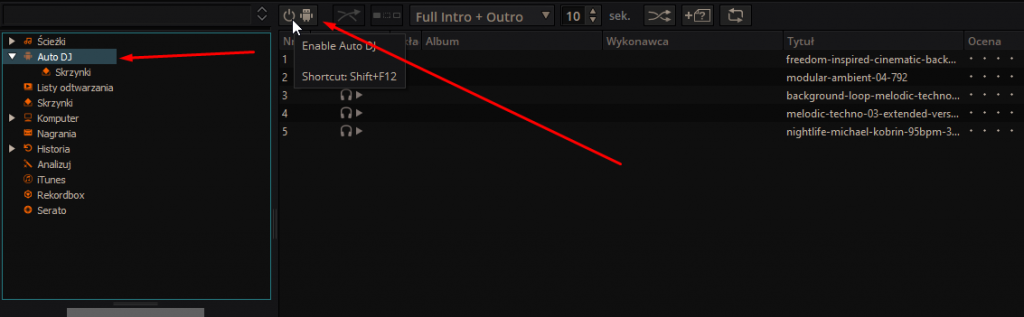
Teraz należy włączyć AudtoDj-a klikając przycisk, jak na zrzucie ekranu, lub używając skrótu „Shift + F12”.
Wejście na żywo
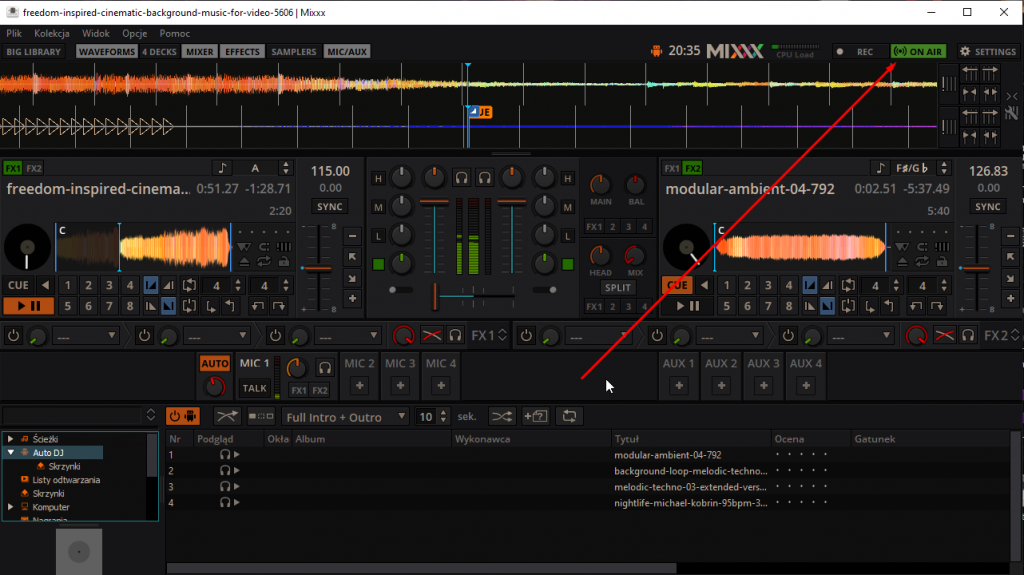
Ostatnim krokiem jest „wejście na antenę”, czyli podłączenie się do Azury. Klikamy przycisk znajdujący się na górze, po prawej stronie z napisem „ON AIR”. Jeżeli ustawienia połączenia, zostały poprawnie wprowadzone, zmieni kolor na zielony, i nadajemy na żywo.
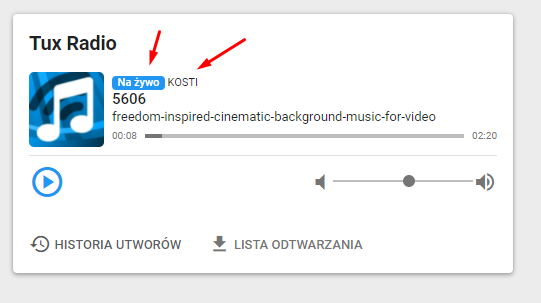
To wszystko, program do nadawania skonfigurowany.