
Jak zacząć pracę z Gitea? W artykule pokazuję tworzenie repozytorium, konfigurację dostępu oraz łączenie z projektem przez Git - praktyczny poradnik dla początkujących i administratorów.
Ostatnio pisałem jak zainstalować i skonfigurować takiego swojego Githuba, czyli aplikację webową Gitea.
Teraz przyszedł czas na poradnik z podstaw zarządzania tym narzędziem. Dowiesz się tutaj jak stworzyć pierwsze repozytorium, połączyć się do niego za pomocą VS Code i dokonać w nim zmian.
Za jakiś czas planuję nagrać dłuższy film na temat instalacji i podstawowego zarządzania. To wszystko co napisałem tutaj, tylko w formie wideo. Gdy będzie gotowy, zamieszczę go na końcu obu artykułów dotyczących Gitea.
Kompletujemy potrzebne narzędzia
Potrzebujemy dwóch aplikacji, które umożliwoą nam działanie z GIT-em.
VS Code - chyba najlepszy program do kodzenia
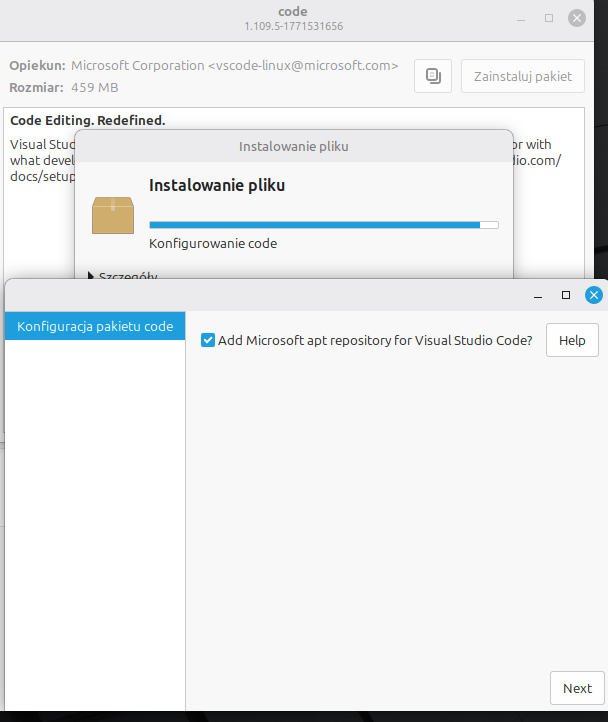
Polecam pobrać z oficjalnej strony i zainstalować. Mimo, że działam na Linusie wolę pobrać paczkę .deb i dopisać oficjalne repozytoria.
Git - czyli nasze główne narzędzie
Tu już łatwiej, bo wystarczy polecenie wklepać w terminal. Powinno działać, na każdym Linuksie opartym na Debianie. Czyli np Ubuntu, Mint itd.
sudo apt install git
Tworzenie pierwszego repozytorium
Przechodzimy do panelu zarządzania na adres, pod którym zainstalowana jest Gitea np 192.168.0.111:3000
Następnie po zalogowaniu, klikamy plusa w prawym górnym rogu, wybieramy "Nowe repozytorium".
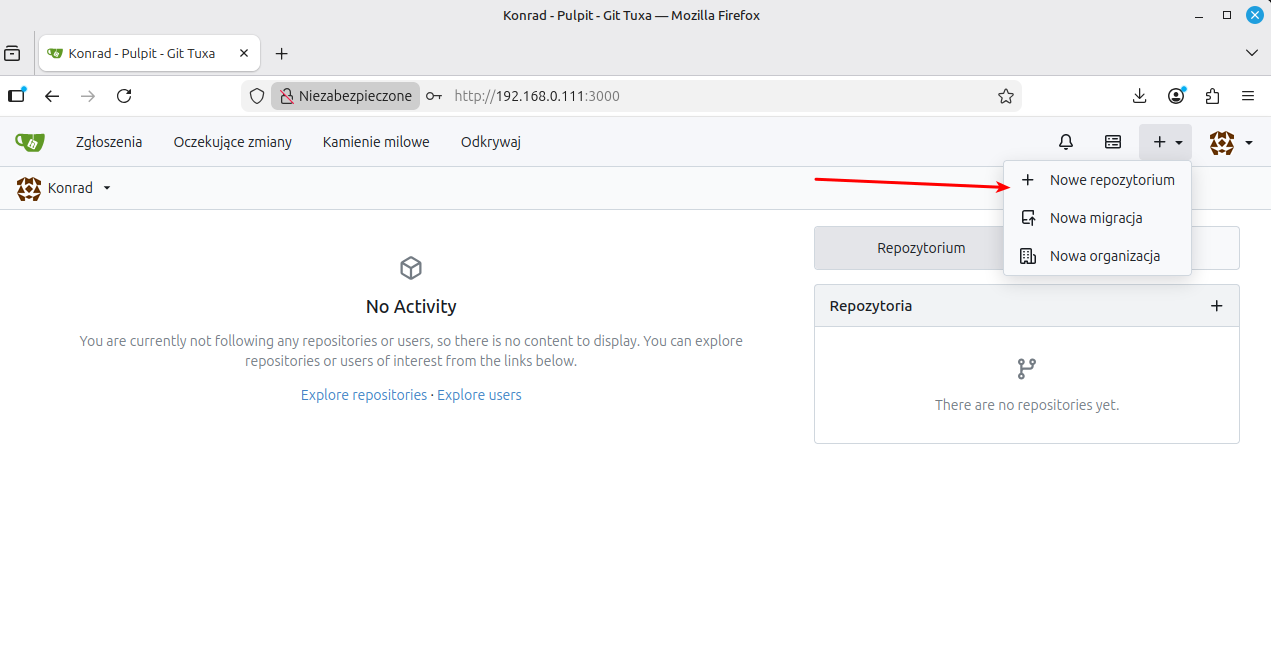
Tutaj w zasadzie konieczna jest tylko nazwa nowego repozytorium, ja ustawiłem na potrzeby tego poradnika nazwę "testowe".
Teraz mamy prawie gotową instrukcję jak stworzyć repozytorium lokalnie, za pomocą http.
Zanim to jednak zrobisz, polecam ustawić sobie podpis w gicie. Wklepujemy w terminal (ustaw swojego maila i nazwe):
git config --global user.email "[email protected]"
git config --global user.name "Konrad MINT"
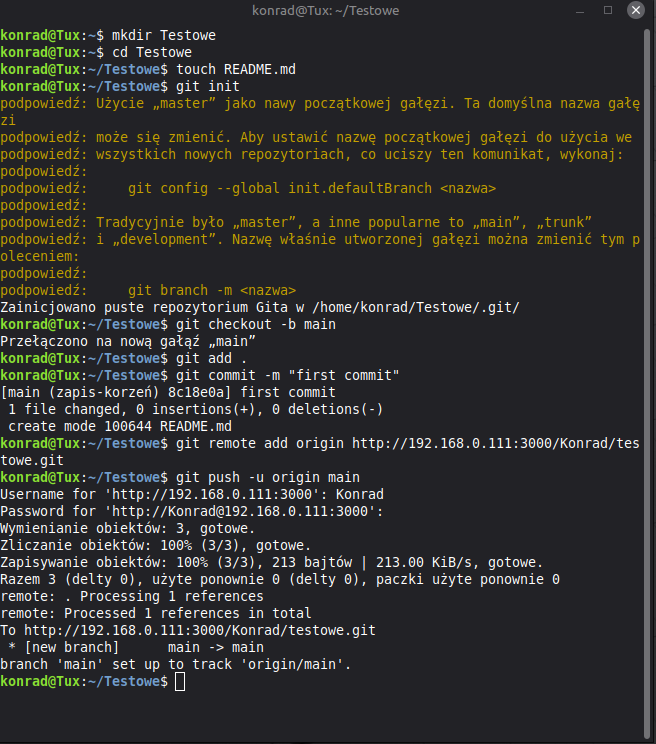
Jak już jesteśmy w terminalu, to możemy wykonać pozostałe polecenia:
mkdir Testowe
cd Testowe
touch README.md
git init
git checkout -b main
git add .
git commit -m "first commit"
git remote add origin http://192.168.0.111:3000/Konrad/testowe.git
git push -u origin main
Jeśli wszystko poszło z planem, powinno to wyglądać tak:
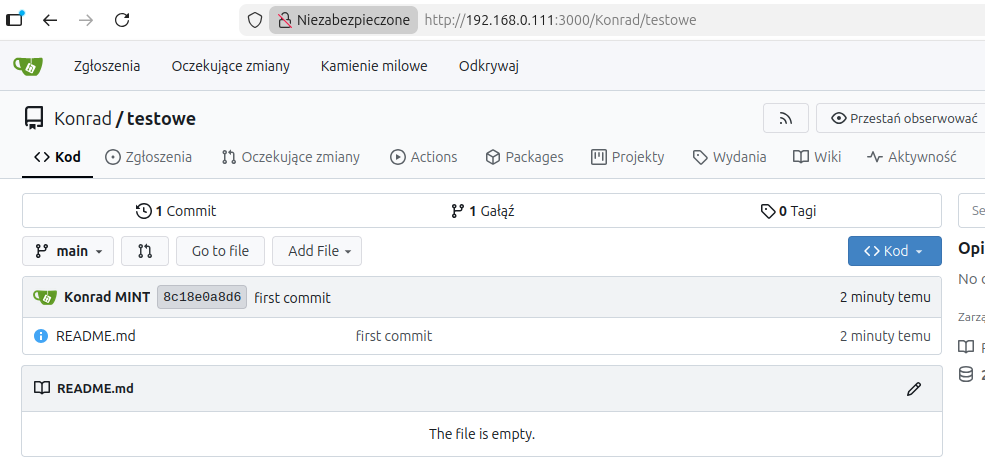
W przeglądarce natomiast, po odświeżeniu tak:
Edycja plików przez VS Code
Należy teraz otworzyć cały folder w VS Code.
Wprowadź jakieś zmiany, np edytuj README.md. Jeśli wygląda tak jak na screenie, to znaczy że git został poprawnie rozpoznany przez edytor.
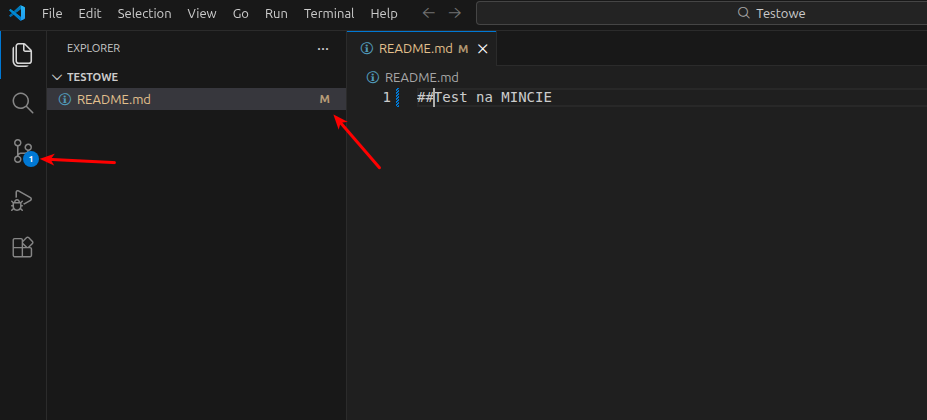
Teraz przejdź do zakładki z kontrolą wersji, i napisz co chcesz wrzucić np "ZMIANY". i kliknij "Commit", później "Sync Changes", podaj nazwę użytkownika i hasło.
SSH, czyli uprośćmy sobie pracę.
Jeżeli nie chcemy podawać za każdym razem nazwy użytkownika i hasła, to przejdźmy na SSH.
Wygeneruj klucz
Potrzebujesz klucza do logowania się przez ssh bez hasła. w terminalu wpisz, potem 3x enter:
ssh-keygen -t rsa -b 4096 -C "[email protected]"
Teraz skopiuj zawartość klucza publicznego:
cd ~/.ssh
nano id_rsa.pub
Teraz przejdź do ustawień w Gite -> Klucze SSH/GPG i dodaj klucz SSH
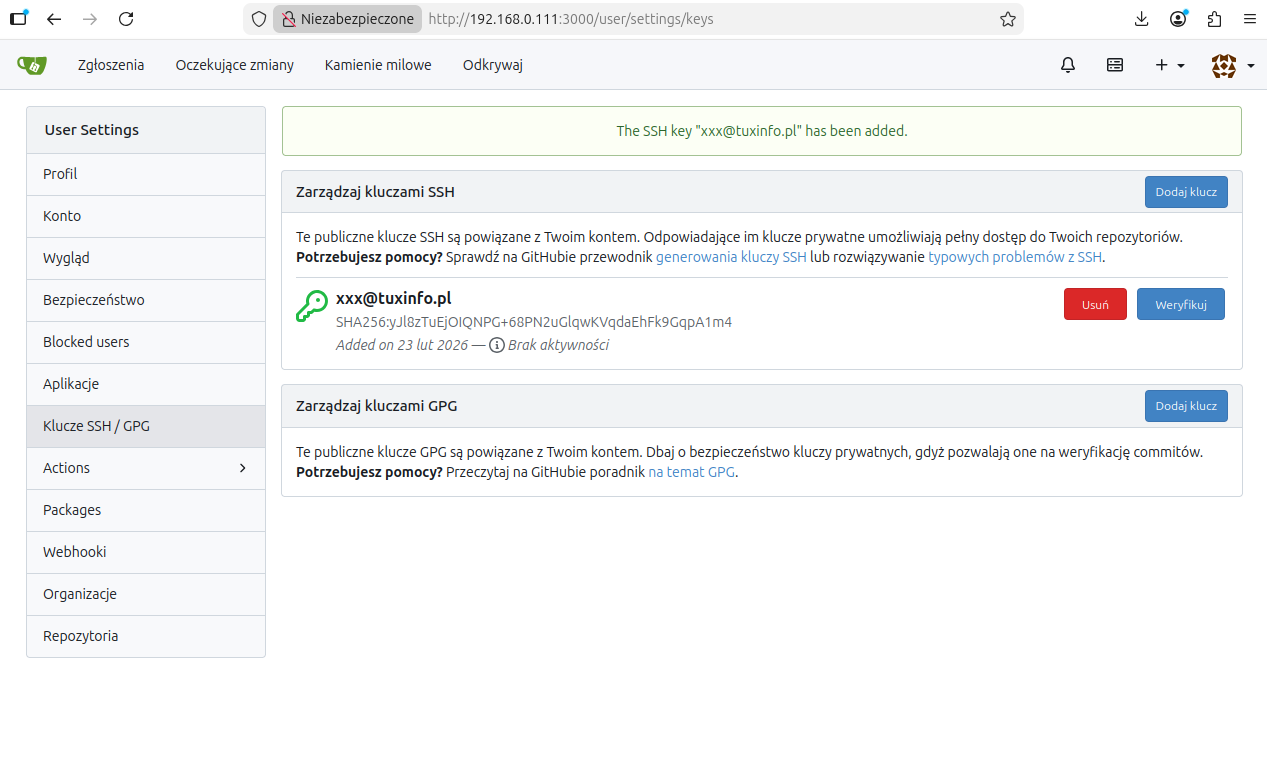
Czas na przełączenie się na inny tryb, czyli SSH.
Będąc w katalogu repozytorium, w terminalu wpisz:
git remote set-url origin ssh://[email protected]:2222/Konrad/testowe.git
2222 - to port, który ustawialiśmy na początku podczas instalacji programu Gitea.
Sprawdź czy działa:
git remote -v
Powinno być coś takiego:
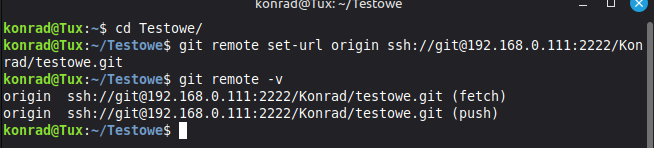
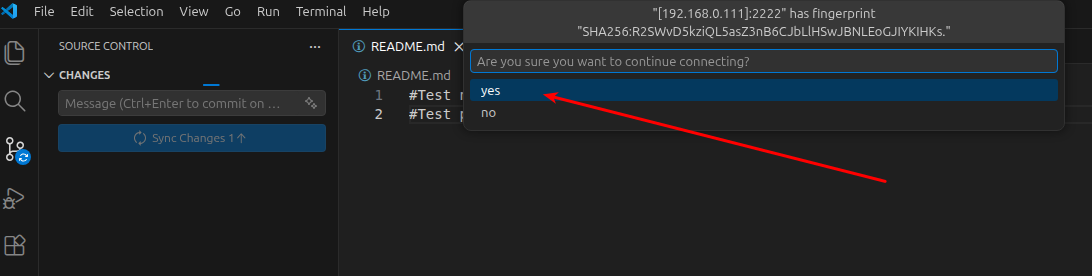
Przy następnej aktualizacji repozytorium już nie poprosi o hasło, tylko jednorazowo o takie potwierdzenie:
Podsumowanie
Nie taki git straszny jak go malują. Gitea to bardzo przydatne narzędzie jeśli chcesz, aby Twój kod był prywatny i nie opuszczał sieci lokalnej w formie umożliwiającej odczyt. Tak jak wspominałem wcześniej, za jakiś czas powstanie wideo na ten temat, tak więc do usłyszenia. ;)